구글 폼과 구글 시트로 데이터를 자동 취합하고, 조건부 서식으로 중요한 데이터를 강조하는 것까지 익히셨다면 이제 그 데이터를 한눈에 볼 수 있는 간단한 “미니 대시보드”를 만들 차례입니다. 엑셀의 복잡한 차트나 BI 도구까지 가지 않더라도, 구글 시트의 QUERY 함수와 조건부 서식만으로도 팀장 입장에서 “지금 무엇을 먼저 처리해야 하는지”를 바로 파악할 수 있는 화면을 만들 수 있습니다. 이 글에서는 예시 데이터를 가지고, 마감일이 지난 업무와 이번 주 안에 마감될 업무만 자동으로 모아 보여주는 미니 대시보드를 3단계로 만들어 보겠습니다.
1단계: 원본 데이터 시트 정리하기
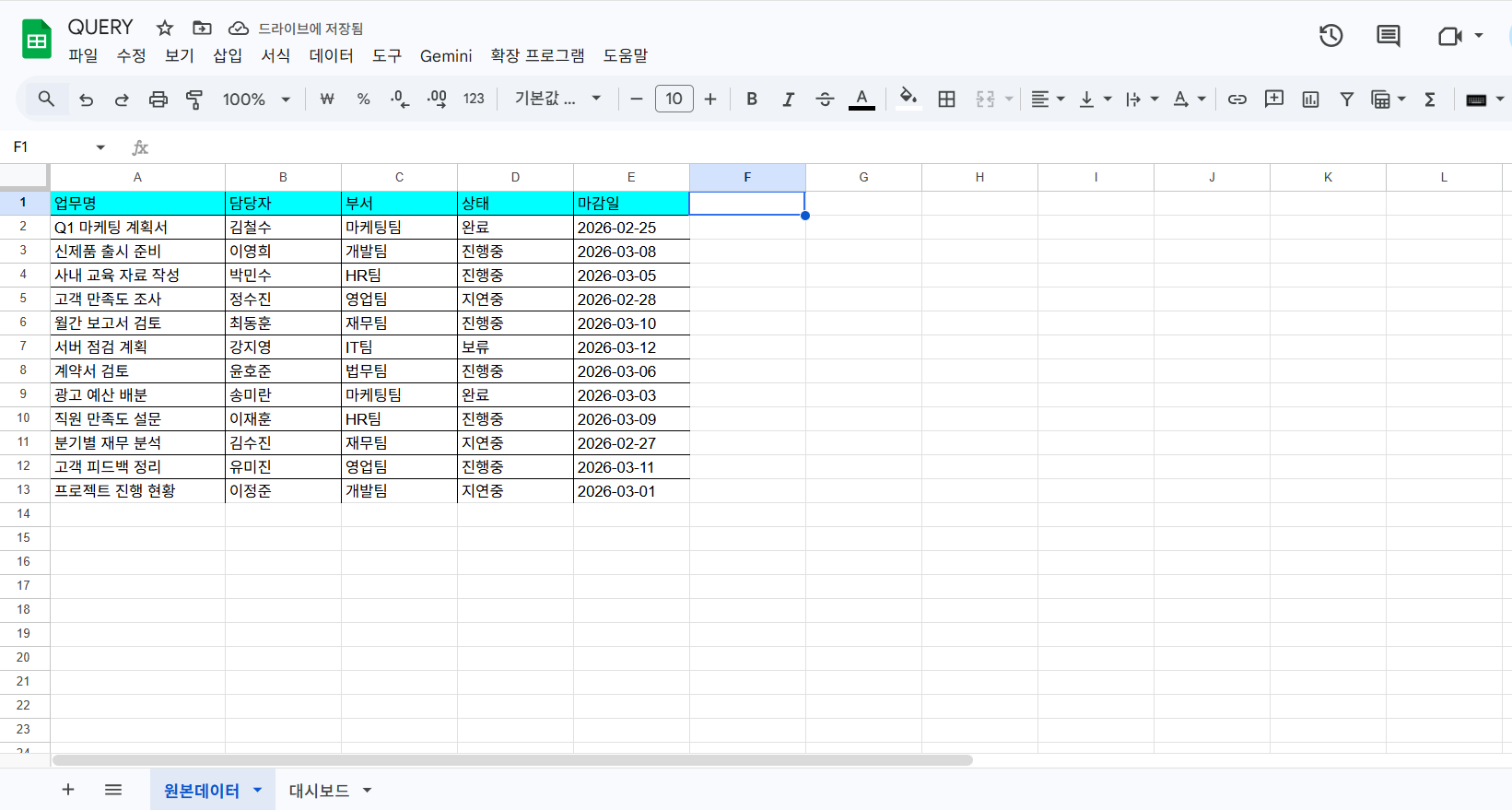
먼저 기준이 되는 원본 데이터 시트를 하나 깔끔하게 정리해 둡니다. 이미 앞 글들에서 사용한 구조와 유사하게, 업무 단위로 한 줄씩 정리해 주시면 좋습니다.
예시 열 구조
-
A열: 업무명
-
B열: 담당자
-
C열: 부서
-
D열: 상태 (진행중, 완료, 보류 등)
-
E열: 마감일(날짜)
실무에서는 이 원본 시트에 구글 폼 응답이 자동으로 쌓이도록 연결해 두면 가장 편리합니다. 중요한 점은, 대시보드는 어디까지나 “조회 전용”이고 실제 데이터 입력과 수정은 항상 이 원본 시트에서만 이루어지게 흐름을 명확히 나누는 것입니다.
2단계: QUERY 함수로 필요한 데이터만 따로 모으기
이제 팀장 입장에서 가장 신경 써야 할 두 가지 데이터를 뽑아봅니다.
-
이미 마감일이 지난 업무(지연 업무)
-
이번 주 안에 마감일이 도래하는 업무(임박 업무)
우선 새 시트를 하나 만들고 이름을 대시보드로 지정합니다. 이 시트에 각 섹션을 만들어 QUERY 함수로 데이터를 끌어오겠습니다.
예시 1: 지연 업무 목록
-
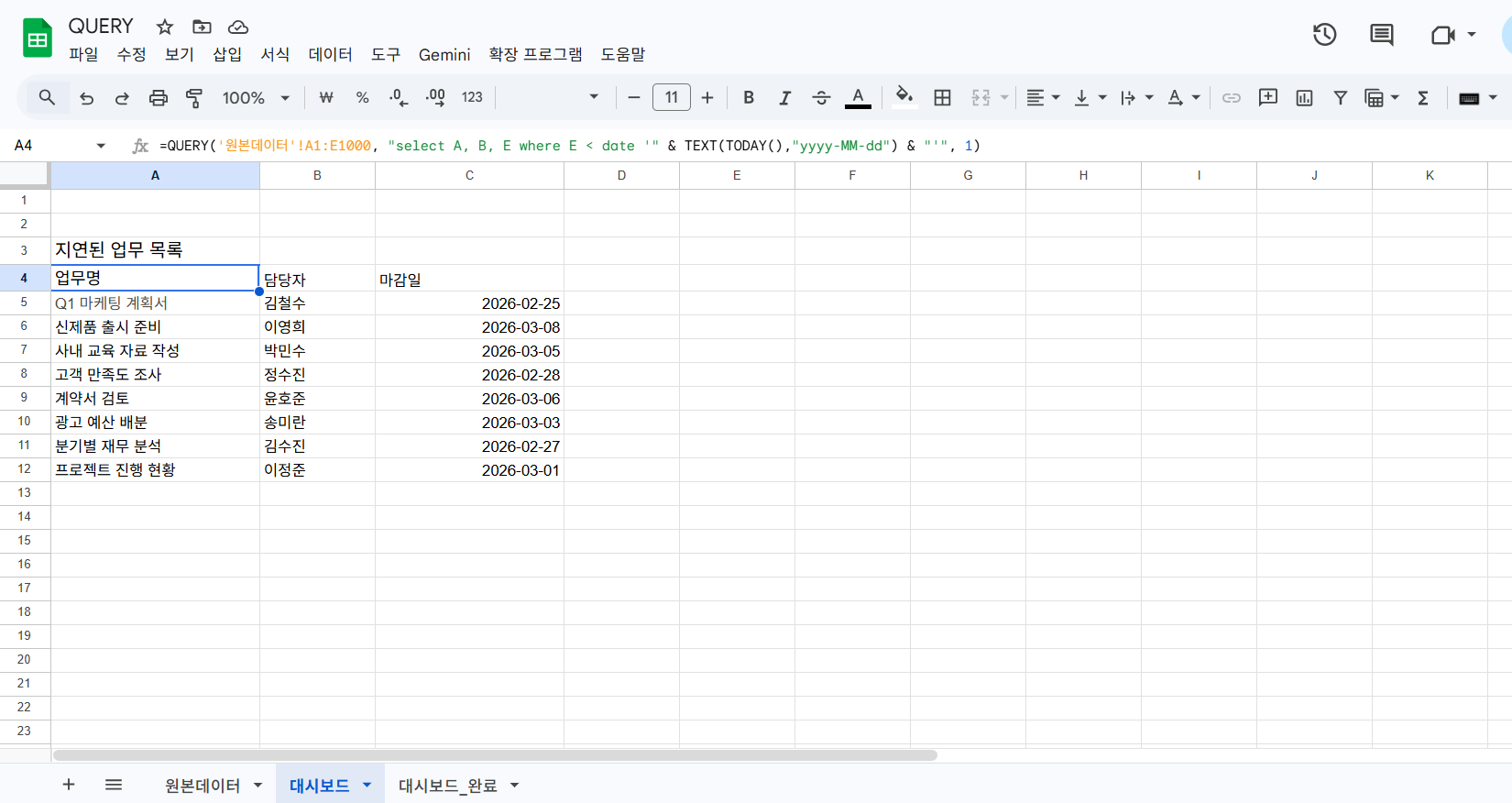
대시보드 시트의 A3 셀에 제목을 “지연된 업무 목록”이라고 적습니다.
-
A4 셀에 다음 함수를 입력합니다.
=QUERY(원본데이터!A1:E1000, "select A, B, E where E < date '" & TEXT(TODAY(),"yyyy-MM-dd") & "'", 1)
의미 정리
-
select A, B, E: 업무명(A), 담당자(B), 마감일(E)만 가져온다. -
where E < date '오늘': 마감일이 오늘 날짜보다 이전인 업무만 가져온다.
예시 2: 이번 주 마감 업무 목록
-
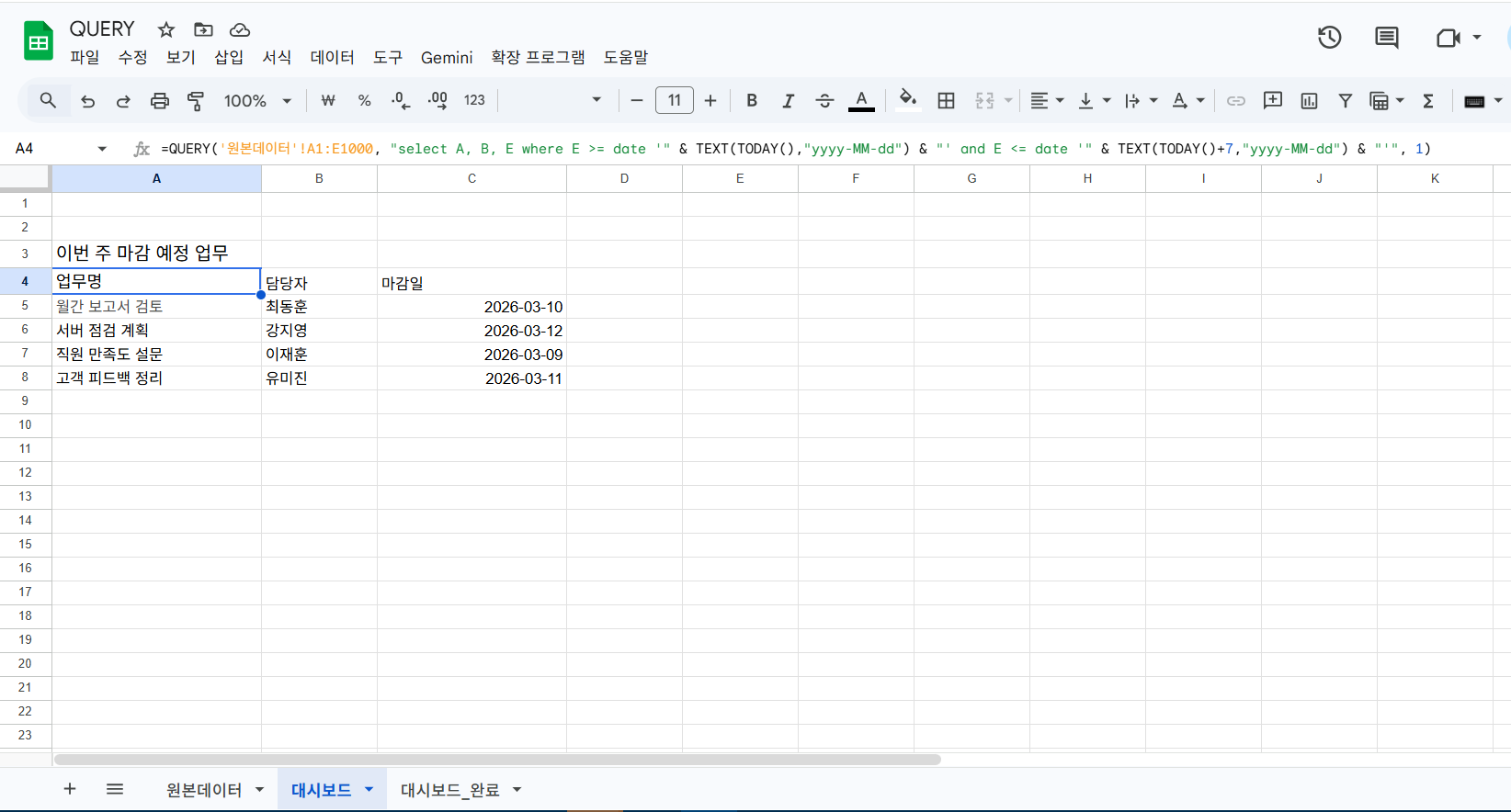
대시보드 시트의 A15 셀에 “이번 주 마감 예정 업무”라고 적습니다.
-
A16 셀에 다음과 같이 입력합니다.
=QUERY(원본데이터!A1:E1000, "select A, B, E where E >= date '" & TEXT(TODAY(),"yyyy-MM-dd") & "' and E <= date '" & TEXT(TODAY()+7,"yyyy-MM-dd") & "'", 1)
의미 정리
-
오늘 날짜 이상, 오늘로부터 7일 이내의 마감일을 가진 업무만 모아서 보여줍니다.
3단계: 조건부 서식으로 우선순위가 한눈에 보이게 만들기
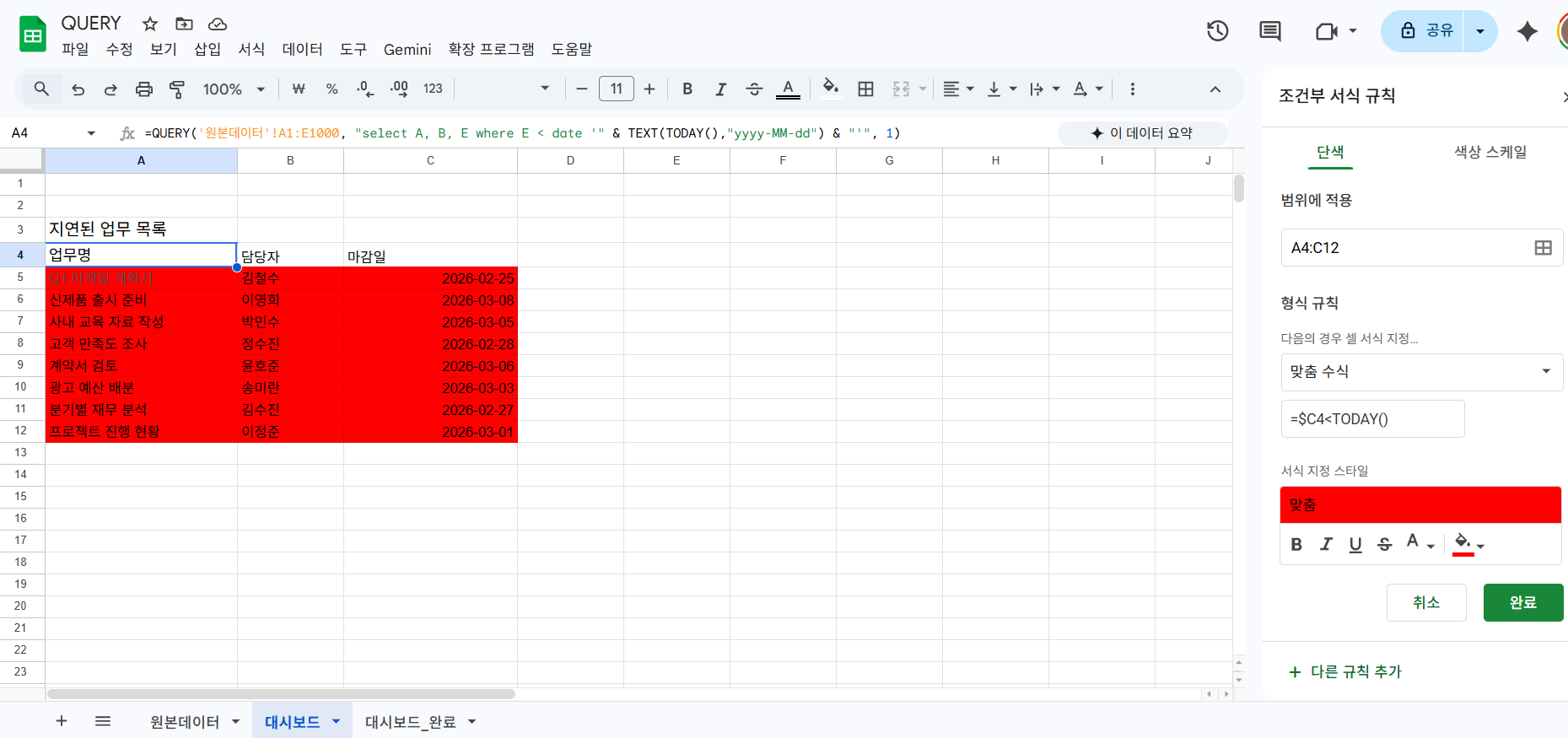
마지막으로, 대시보드에 표시된 표에 조건부 서식을 입혀서 우선순위가 시각적으로 바로 느껴지도록 만들어 보겠습니다. 지연된 업무는 붉은색, 이번 주 마감 업무는 주황색 등으로 표시하면 팀장이 시트를 열자마자 무엇부터 처리해야 할지 바로 보입니다.
예시 1: 지연 업무 목록 강조
-
대시보드 시트에서 지연된 업무 목록 범위(예: A5:C10)를 드래그합니다.
-
메뉴에서 서식 → 조건부 서식을 클릭합니다.
-
형식 규칙을 “사용자 지정 수식”으로 선택하고, 다음과 같이 입력합니다.
=$C5 < TODAY() -
서식 스타일에서 배경색을 연한 빨간색, 글씨색을 진한 빨간색으로 지정합니다.
예시 2: 이번 주 마감 업무 강조
-
이번 주 마감 업무 목록 범위(예: A17:C25)를 드래그합니다.
-
조건부 서식에서 “사용자 지정 수식”을 선택하고, 다음과 같이 입력합니다.
=AND($C17 >= TODAY(), $C17 <= TODAY()+7) -
서식 스타일에서 배경색을 연한 주황색으로 지정합니다.
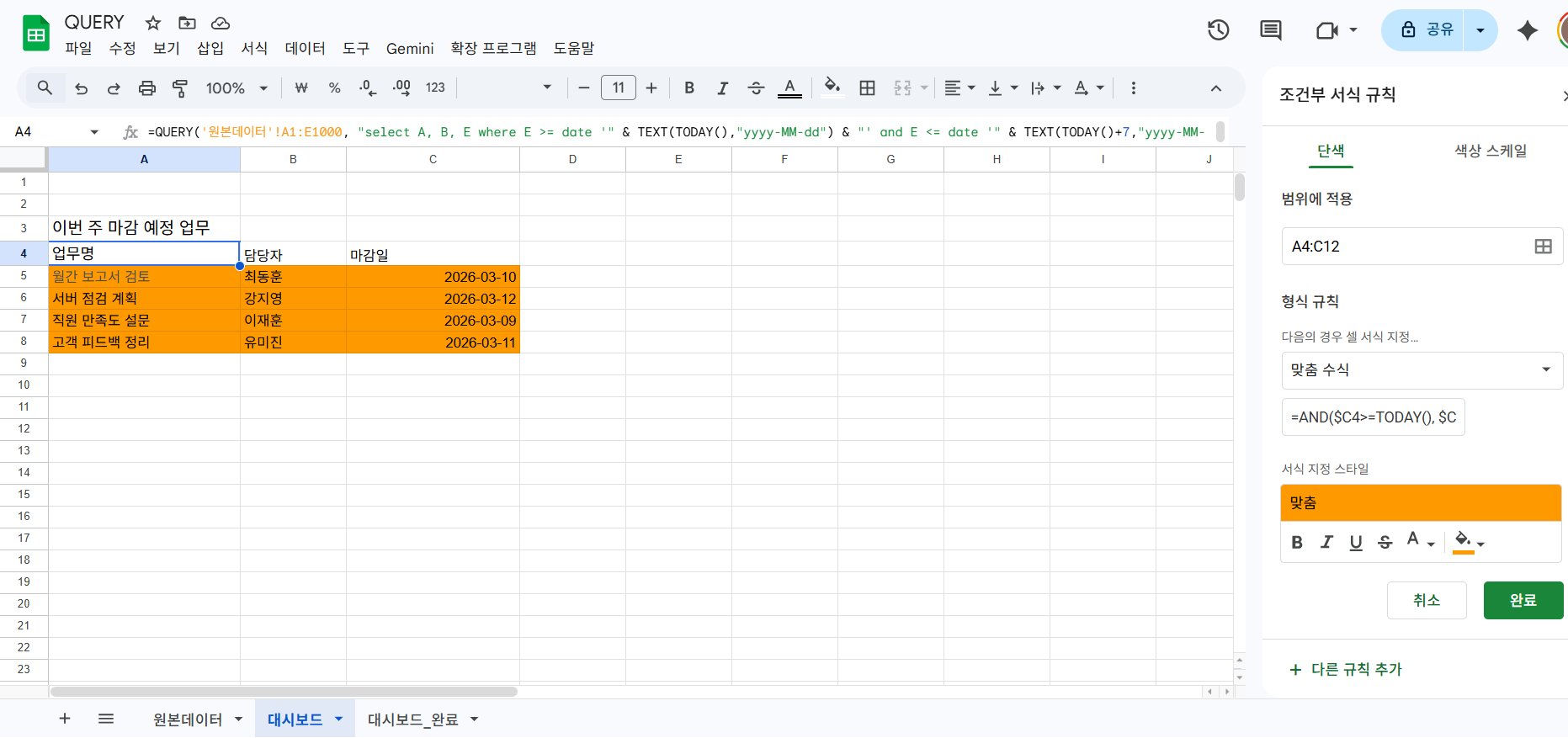
이렇게 설정해 두면 대시보드 시트에서 지연된 업무는 빨간색, 이번 주 마감 업무는 주황색으로 자동 표시됩니다. 날짜가 지나거나 새로 추가되더라도 QUERY 함수와 조건부 서식 두 가지가 함께 작동해 항상 최신 상태를 유지합니다.
마무리: 대시보드를 ‘보고용’으로 고정하기
대시보드 시트는 팀장이나 의사결정자가 “보고”만 하는 용도로 사용되기 때문에, 가급적 직접 입력이나 수정은 하지 않도록 하는 것이 좋습니다. 실무에서는 다음과 같은 팁도 함께 적용해 보시면 좋습니다.
-
대시보드 시트 탭 색상을 다른 색(예: 파란색)으로 지정하여 시각적으로 구분하기
-
원본 데이터 시트에는 보호 범위를 설정하고, 대시보드는 “보기 전용 링크”로 공유하기
-
상단에 오늘 날짜, 전체 업무 개수, 지연된 업무 개수를 간단한 COUNTA/COUNTIF로 표시하기
이렇게 만들어진 구글시트 대시보드는 엑셀 피벗테이블 보고서에 비해 구축 시간이 훨씬 짧고, 구글 계정만 있으면 어디에서나 실시간으로 확인할 수 있다는 장점이 있습니다. 다음 글에서는 이 대시보드를 기반으로 간단한 차트(막대 그래프, 도넛 차트)를 추가해 시각화 수준을 한 단계 더 올려보겠습니다.