매주 월요일 아침마다 지난주 매출 데이터를 복사해서 새 시트에 붙여넣고, 셀 병합을 풀고, 테두리를 그리고, 합계를 계산하는 작업을 반복하고 계신가요? 엑셀의 함수만으로는 이런 일련의 ‘행동’들을 자동화할 수 없습니다. 이때 필요한 것이 바로 엑셀 매크로(Macro)입니다.
“매크로는 코딩(VBA)을 알아야 쓸 수 있는 것 아니야?”라고 지레 겁먹고 포기하는 직장인들이 많습니다. 하지만 코딩을 전혀 몰라도 ‘매크로 기록’ 기능을 사용하면 마우스 클릭 몇 번만으로 나만의 자동화 프로그램을 만들 수 있습니다. 제가 직접 실무에서 사용하며 가장 빠르게 익힌 매크로 기초 3단계 방법과 주의사항을 상세히 정리해 보았습니다.
엑셀 매크로란 무엇인가
매크로(Macro)란 사용자가 직접 수행하는 동작(클릭, 드래그, 복사, 붙여넣기, 서식 변경 등)을 엑셀이 순서대로 녹화해 두었다가, 나중에 버튼 하나로 동일한 동작을 아주 빠르게 자동 재생해 주는 기능입니다. 스마트폰의 ‘화면 녹화’나 영상 편집 프로그램의 ‘녹화 후 재생’ 개념과 완벽하게 똑같습니다.
특히 코딩을 전혀 몰라도 ‘매크로 기록’ 버튼을 누르고 평소 하던 대로 엑셀 작업을 하면, 엑셀이 그 동작들을 알아서 VBA(Visual Basic for Applications)라는 프로그래밍 언어로 번역해 줍니다. 단순 반복 작업에 들어가는 시간과 사람의 실수를 획기적으로 줄여주기 때문에, 직장인 칼퇴를 위한 필수 스킬이라고 할 수 있습니다.
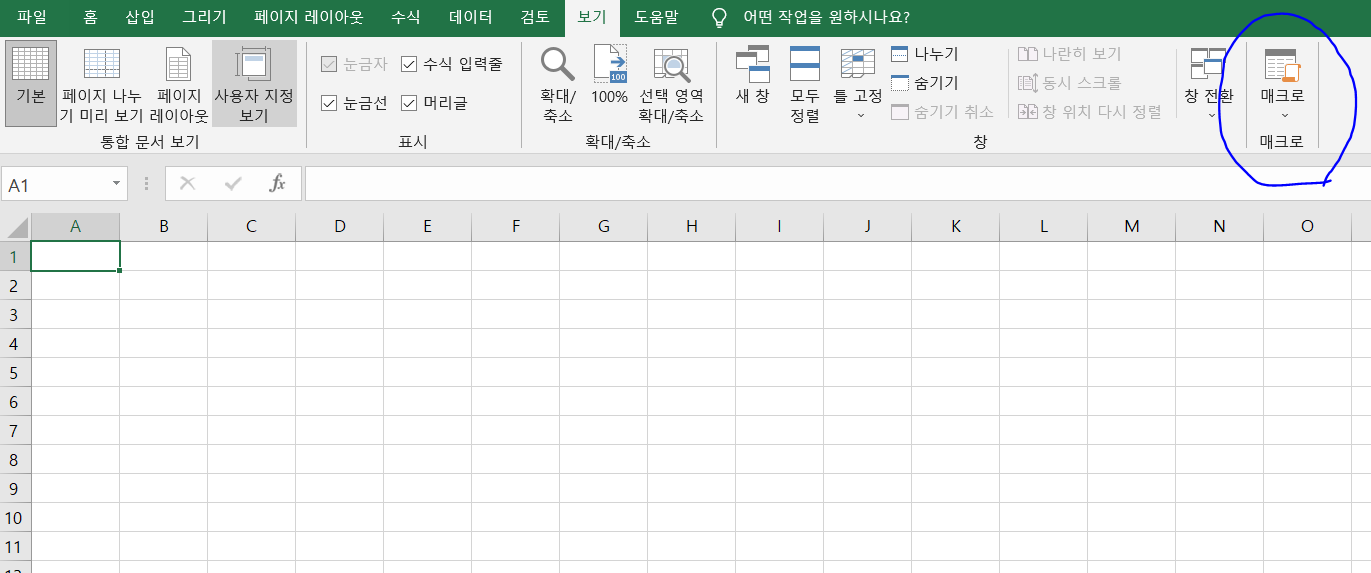
1단계: 개발 도구 탭 활성화하기
매크로 기능을 제대로 사용하려면 먼저 엑셀 상단 리본 메뉴에 [개발 도구] 탭을 꺼내야 합니다. 기본 설정에서는 이 탭이 숨겨져 있어서 초보자분들이 헤매는 경우가 많습니다.
-
엑셀 상단 메뉴에서
파일 → 옵션을 클릭합니다. -
왼쪽 메뉴에서
리본 사용자 지정을 클릭합니다. -
오른쪽 목록에서
개발 도구체크박스를 체크합니다. -
확인을 누르면 상단 메뉴에 [개발 도구] 탭이 생깁니다.
2단계: 자동화할 동작 매크로 기록하기
이제 본격적으로 나의 반복 작업을 녹화해 보겠습니다. 이번 예제에서는 “A1:D10 범위를 복사해서 새 시트에 값만 붙여넣고 열 너비를 자동으로 맞추는 작업”을 기록해 보겠습니다.
-
[개발 도구] 탭에서
매크로 기록버튼을 클릭합니다. -
매크로 이름에
데이터자동복사라고 입력하고확인을 클릭합니다. (주의: 매크로 이름에는 띄어쓰기를 사용할 수 없습니다. 이제부터 마우스로 하는 모든 동작이 녹화됩니다.) -
A1:D10 범위를 마우스로 드래그해서 선택한 뒤
Ctrl+C로 복사합니다. -
아래쪽 새 시트(+) 탭을 클릭하고, B2 셀을 클릭합니다.
-
마우스 오른쪽 버튼을 누르고
선택하여 붙여넣기 → 값만아이콘을 클릭합니다. -
데이터가 들어간 열(B~E열)의 머리글을 더블클릭하여 ‘열 너비 자동 맞춤’을 실행합니다.
-
모든 작업이 끝났다면, 다시 [개발 도구] 탭으로 돌아가서
기록 중지버튼을 반드시 클릭합니다.
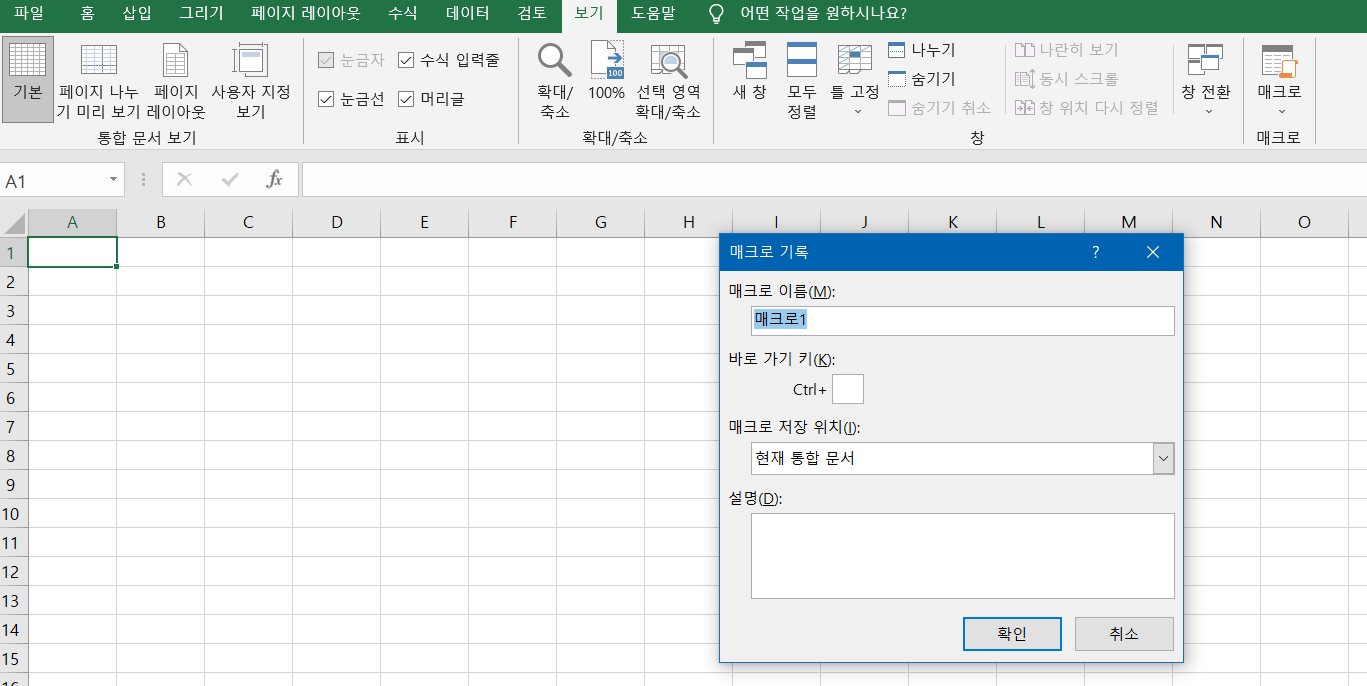
3단계: 버튼 만들어서 1초 실행하기
매크로를 성공적으로 만들었다면, 매번 메뉴를 찾아 들어갈 필요 없이 클릭 한 번에 실행할 수 있는 버튼을 만들어주는 것이 실무 엑셀의 완성입니다.
기본 양식 컨트롤을 사용할 수도 있지만, 실무에서는 디자인이 훨씬 깔끔한 ‘도형’을 버튼으로 사용하는 것을 추천합니다.
-
엑셀 상단
삽입 → 일러스트레이션 → 도형을 클릭하고, 모서리가 둥근 직사각형 등 예쁜 도형을 하나 그립니다. -
도형 안에 ‘데이터 자동 복사 실행’이라고 글씨를 쓰고, 글자 위치를 가운데로 정렬해 줍니다.
-
그려진 도형을 마우스 오른쪽 버튼으로 클릭하고 메뉴에서
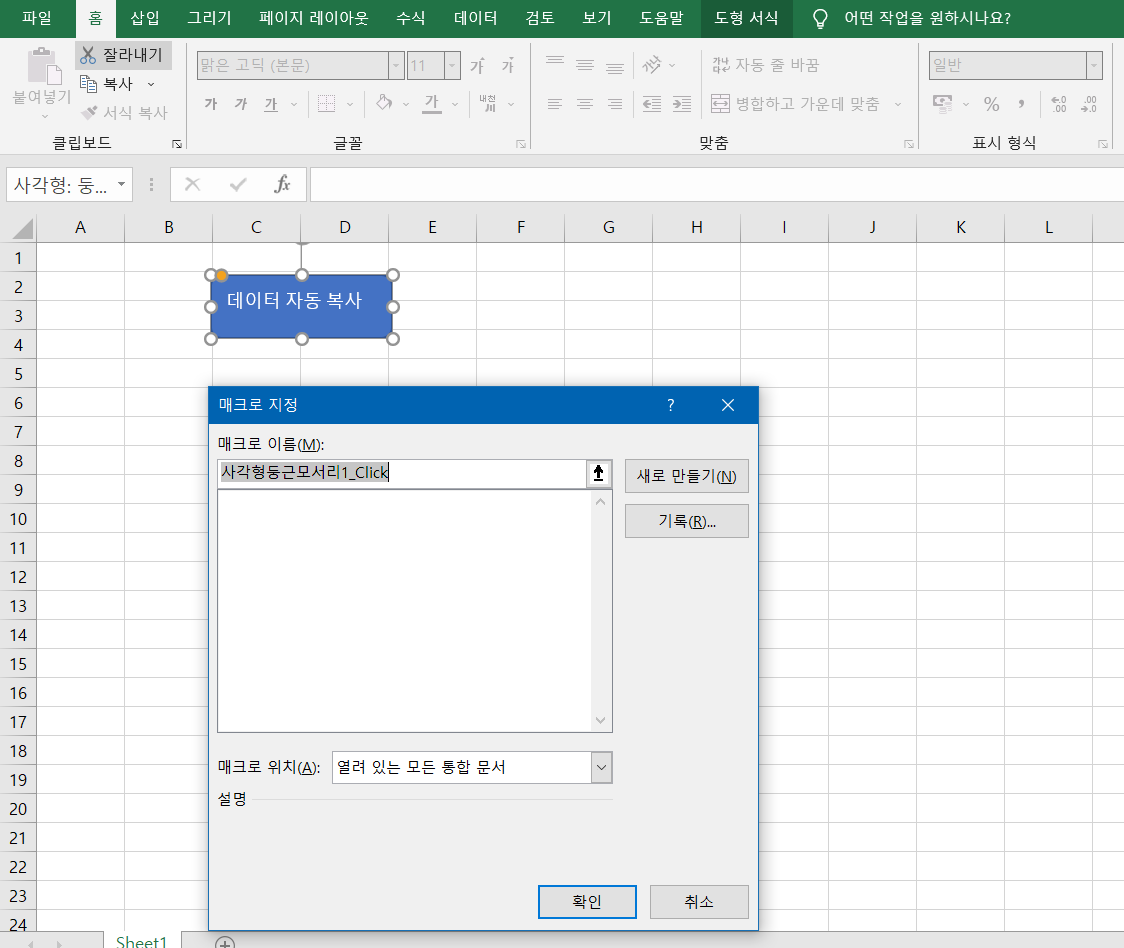
매크로 지정을 선택합니다. -
자동으로 뜨는 창에서 아까 만든
데이터 자동 복사매크로를 선택하고확인을 누릅니다.
이제 마우스 커서를 도형 위에 올리면 손가락 모양으로 변하는 것을 볼 수 있습니다. 이 버튼을 클릭하기만 하면 아까 녹화했던 시트 이동, 복사, 붙여넣기, 열 너비 맞춤 작업이 1초도 안 되어 실행됩니다.
실무에서 매크로 사용 시 반드시 주의해야 할 3가지
매크로는 매우 강력한 도구이지만, 처음 사용할 때 아래 3가지 사항을 간과하면 애써 만든 데이터가 날아가거나 파일이 망가질 수 있으니 꼭 기억하시기 바랍니다.
첫째, 매크로 실행 취소(Ctrl+Z)는 불가능합니다.
일반적인 엑셀 작업은 실수하면 되돌리기(Ctrl+Z)가 가능하지만, 매크로가 실행된 결과는 되돌릴 수 없습니다. 따라서 처음 매크로를 기록하고 테스트할 때는 반드시 원본 파일이 아닌 ‘복사본’ 파일에서 실행 버튼을 눌러보아야 합니다.
둘째, 파일 저장 형식은 무조건 .xlsm으로 해야 합니다.
기록을 다 마치고 저장 버튼을 눌렀을 때 경고 창이 뜨는 경우가 있습니다. 매크로가 포함된 엑셀 파일을 일반 엑셀 형식(.xlsx)으로 저장하면 녹화해 둔 매크로 코드가 전부 삭제됩니다. 반드시 파일 → 다른 이름으로 저장에서 파일 형식을 Excel 매크로 사용 통합 문서(.xlsm)로 선택해서 저장해야 다음번 열었을 때도 버튼이 작동합니다.
셋째, 불필요한 클릭을 자제하며 기록해야 합니다.
‘매크로 기록’은 마우스가 헤매는 경로, 실수로 다른 셀을 클릭했다가 지우는 동작까지 모두 코드로 텍스트화하여 저장합니다. 코드가 길어지면 엑셀 파일이 무거워지고 실행 속도가 느려질 수 있습니다. 기록 버튼을 누르기 전에 머릿속으로 시뮬레이션을 한 번 해보고, 최단 경로로 깔끔하게 동작을 마친 후 바로 기록 중지를 누르는 습관을 들이는 것이 좋습니다.
처음엔 매크로 기록이라는 개념 자체가 낯설 수 있지만, 이 3단계만 확실히 익혀 두면 서식 일괄 적용, 보고서 양식 자동 채우기, 여러 시트 취합 등 상상할 수 있는 대부분의 반복 작업을 모두 자동화할 수 있습니다.
다음 글에서는 구글 스프레드시트(Google Sheets) 환경에서 엑셀 없이도 데이터를 자동으로 취합하고 공유하는 방법에 대해 다루어 보겠습니다.